

- Les visiteurs refusent systématiquement, donc à quoi bon ?
- Désactiver les cookies nécessitant le consentement présente de base dans wordpress
- Vider -si nécessaire- le cache pour que les changements prennent effets
- Vérifier que les changements ont pris effet et si d’autres extensions utilisent des cookies de tracking
Les visiteurs refusent systématiquement, donc à quoi bon ?
Si vous créez votre site wordpress avec wordpress.com, vous allez vous retrouver avec extension qui nécessite de tracking (pages vues, nombre de visiteur, etc.) qui nécessite de recueillir le consentement du visiteur pour fonctionner.
Or, les visiteurs refusent quasi systématiquement.
Plutôt que de pénaliser l’expérience utilisateur en faisant apparaître un bordereau qui n’apporte rien, autant désactiver d’office les fonctionnalités problématiques.
Désactiver les cookies nécessitant le consentement présente de base dans wordpress
Il s’agit ici des extensions activées de base par wordpress.com qui nécessite le consentement.
D’autres extensions que vous avez installés en plus peuvent nécessiter le consentement de l’utilisateur.
Jetpack stats
Désactiver Jetpack Stats se fait très rapidement quant on sait où aller :
1. Sur le tableau de bord : allez dans Jetpack => Réglages.
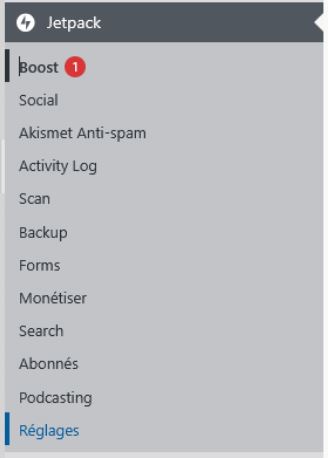
2. Tout en bas de la page cliquer sur module (surligné en jaune ici).

3. Cherchez dans la liste «Jetpack Stats» et cliquez sur désaciver.

Désactiver l’attribution de commande woocommerce
Woocommerce a aussi une fonctionnalité activée de base qui traque l’utilisateur.
Il s’agit de l’attribution de commande. Vous pouvez la désactiver en suivant les étapes ci-dessous.
1. Sur le tableau de bord : allez dans WooCommerce => Réglages
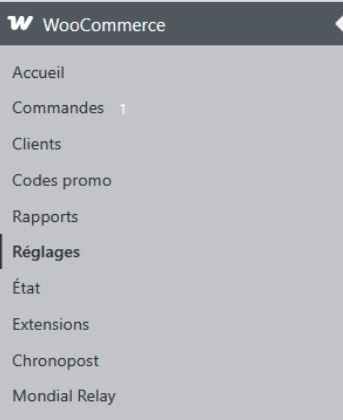
2. Puis cliquez sur les onglets Avancé => Fonctionnalités

3. Trouver la ligne attribution de commande dans la liste et décochez là

Vider -si nécessaire- le cache pour que les changements prennent effets
Il peut arriver que vos changements ne soit pas pris en compte et que des cookies de tracking continuent d’être déposés sur les navigateurs de vos visiteurs.
Dans ce cas, vider simplement le cache suffit généralement à résoudre le problème.
Vider le cache d’un site hébergé par wordpress.com :
1. Allez dans wordpress.com/sites, cliquez sur les trois petits points à côté du site concerné, puis => Réglages.
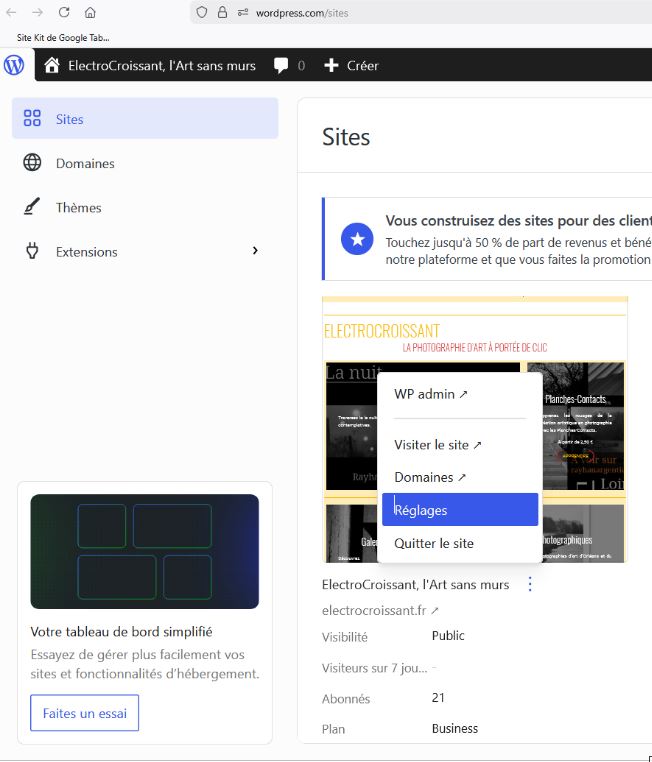
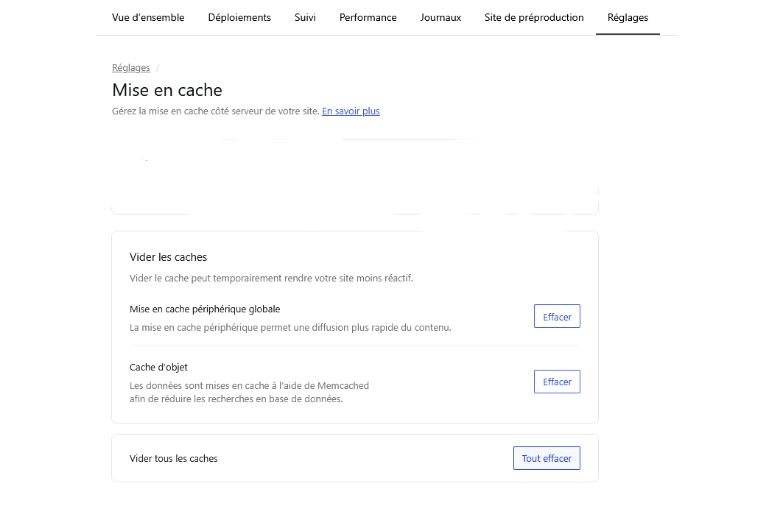
2. Cliques sur l’onglet => Réglages puis sur => Mise en cache.

3. Et ensuite sur le bouton => Tout effacer à la ligne «Vider tous les caches».
Vérifier que les changements ont pris effet et si d’autres extensions utilisent des cookies de tracking
Avec Chrome
1. Il est très important d’utiliser le mode navigation privée.
2. Allez sur votre site.
3. Appuyez sur F12 pour ouvrir le panneau d’analyse.
Puis cliquer sur Application => Cookies

Vous devriez alors ne voir que des cookies fonctionnels (panier woocommerce, langue, etc.) et plus de cookies tracking qui ne nécessite pas le consetement de l’utilisateur.
Si vous voyez encore des cookies de tracking, c’est que vous avez vraisemblablement installé une extension qui traque vos visiteurs et vous devrez donc la désactiver.
 Inforamalog - journal de bord du numérique
Laisser un commentaire